MicrosoftExcel2016隐藏指定列方法
时间:2026-03-23 20:00:01
作者:互联网
轻松隐藏指定列:microsoft excel 2016技巧大揭秘
工作中常需隐藏Excel特定列来优化视图或保护数据,掌握这项技能能显著提升工作效率。本文将分步骤演示Excel 2016的列隐藏操作技巧。
选中要隐藏的列
首先,打开你的excel工作表,找到你想要隐藏的列。点击该列的列标,比如“b”列,此时该列会被高亮显示,表示已选中。你也可以通过鼠标拖动的方式,一次性选中多列。
隐藏列的操作
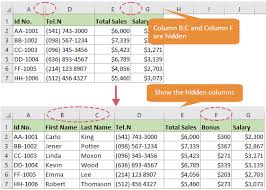
选中列后,有两种常见的方法可以隐藏它们。
方法一:右键菜单
在选中的列标上点击鼠标右键,在弹出的菜单中选择“隐藏”选项。瞬间,你所选的列就会消失不见。如果你之后又需要显示该列,只需在相邻列的列标上再次点击右键,在菜单中选择“取消隐藏”,隐藏的列就会重新出现。
方法二:功能区操作
点击“开始”选项卡,在“单元格”组中找到“格式”按钮。点击该按钮,在下拉菜单中选择“隐藏和取消隐藏”,然后点击“隐藏列”。这与右键菜单的效果是一样的,同样能够快速隐藏指定列。
隐藏列的注意事项
- 数据关联:隐藏列时要注意该列数据与其他列是否存在关联。如果后续还需要基于这些隐藏列的数据进行计算或分析,隐藏后可能会影响相关操作。
- 打印设置:如果要打印工作表,隐藏的列不会被打印出来。若需要打印隐藏列的内容,可以先取消隐藏再进行打印设置。
掌握隐藏列功能后,既能简化表格布局又可保护敏感数据。本文介绍的操作方法简单实用,建议收藏备用以便随时调取这项高效技能。