在Minecraft中安装光影的正确步骤是什么
在此游戏中,玩家不仅可以自己单人冒险,还能跟好友联机组队,丰富的游戏内容等你来体验,不仅考验操作技巧,还很看重战略和战术,有很高的游戏性,如果你有不会玩的,可以来本站查找相关攻略,关于此游戏的攻略这里有很多,相信能够帮助到大家。
前提条件
在开始安装光影模组之前,需要确保你已经满足一些基础条件。你需要拥有一个合法的游戏版本,并且在电脑上安装了Minecraft。你还需要具备一定的技术知识,比如如何操作文件夹以及基本的电脑操作技能。
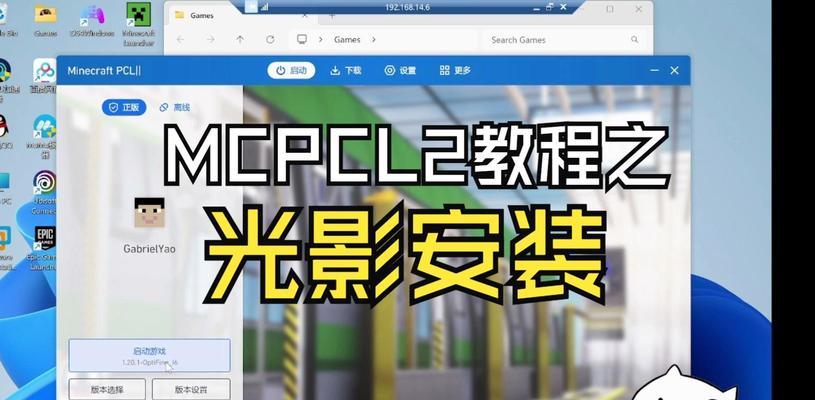
安装光影模组的正确步骤
第一步:下载并安装OptiFine
光影模组需要OptiFine这个模组来运行。OptiFine是一个被广泛使用的Minecraft优化模组,它提供了一个平台来运行光影模组。
访问OptiFine的官方网站:[点击这里](https://o*ptifin**e.net/downloads)。
选择与你的游戏版本相匹配的OptiFine版本。
下载对应操作系统的安装包,进行安装。
安装过程中,确保按照向导步骤进行,选择适合自己的配置,同时建议勾选“安装Mod文件夹”选项,以便后续安装光影模组。
第二步:下载光影模组
一旦安装好OptiFine后,你需要选择并下载适合的光影模组。许多网站都提供光影模组下载服务,但请确保选择信誉好的网站以避免下载病毒或恶意软件。
访问一个知名的Minecraft模组社区或光影模组资源站。
根据你的游戏版本和个人喜好挑选光影模组。
下载适合你的游戏版本的光影模组文件。
第三步:安装光影模组
安装过程相对简单,但需注意文件位置和名称。
找到Minecraft安装目录中的“mods”文件夹(如果没有则需要新建一个)。
将下载好的光影模组文件(通常是一个.zip文件)复制到“mods”文件夹中。
解压该.zip文件到“mods”文件夹。
第四步:运行游戏并激活光影模组
是激活并运行你的光影模组。
打开Minecraft游戏。
选择OptiFine配置文件进入游戏。
在游戏设置中找到“视频设置”。
在“着色器”选项中选择你安装的光影模组。
恭喜你,现在应该能看到光影模组为你带来的全新视觉效果了!

常见问题解答
Q:安装OptiFine时应该选择哪个版本?
A:应选择与你游戏版本完全相同的OptiFine版本。版本不匹配可能导致游戏无法正常运行。
Q:下载的光影模组无法在游戏内找到,怎么办?
A:首先确认下载的光影模组文件已经正确解压到“mods”文件夹中。确保你是在OptiFine配置文件下启动Minecraft。
Q:光影模组是否会影响游戏性能?
A:是的,虽然光影模组能带来更好的视觉效果,但它也会增加系统负担,可能会导致游戏帧数下降。优化你的系统设置或升级硬件可以缓解这一问题。

综上所述
在Minecraft中安装光影模组虽有多个步骤,但只要按照本文的指导操作,即便你是新手也能够顺利安装并享受升级后的游戏体验。请牢记检查你的游戏版本和OptiFine版本保持一致,并确保光影模组文件正确放置,这样你就可以在游戏中享受到逼真的光影效果了。希望本文能为你的Minecraft光影之旅提供帮助。
